
Der Shop öffnet sich nicht? So gibst du den zweiten Tab frei
Dein Gutscheincode erscheint immer sofort – im Fenster auf der Seite, auf der du gerade bist. Blockieren kann dein Browser höchstens den zweiten Tab, in dem sich parallel der Shop öffnet. Bleibt der aus, kommst du trotzdem mit einem Klick zum Shop.
So kommst du auch ohne Einstellung zum Shop
Im Fenster mit dem Gutscheincode steht unter dem Code der Button „Weiter zum Shop“. Ein Klick darauf bringt dich direkt in den Onlineshop – der Code bleibt dabei in deiner Zwischenablage. Auf jeder Shopseite findest du denselben Weg außerdem rechts in der Randspalte über „Zum Shop“.
Den zweiten Tab dauerhaft erlauben
Warum überhaupt ein zweiter Tab? Damit Rabattfee für dich kostenlos bleibt, muss dein Klick beim jeweiligen Onlineshop ankommen – deshalb öffnen wir den Shop parallel in einem eigenen Tab. Manche Browser stufen das als Pop-up ein und blockieren es. Mit den folgenden Schritten erlaubst du den Tab dauerhaft; der Gutscheincode selbst war davon nie betroffen.
Google Chrome
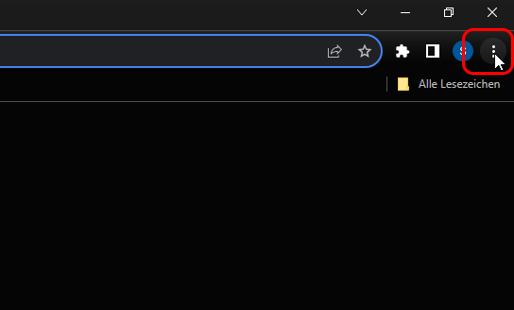
Zuerst klickst du auf das Symbol mit den drei Punkten oben rechts in deinem Fenster
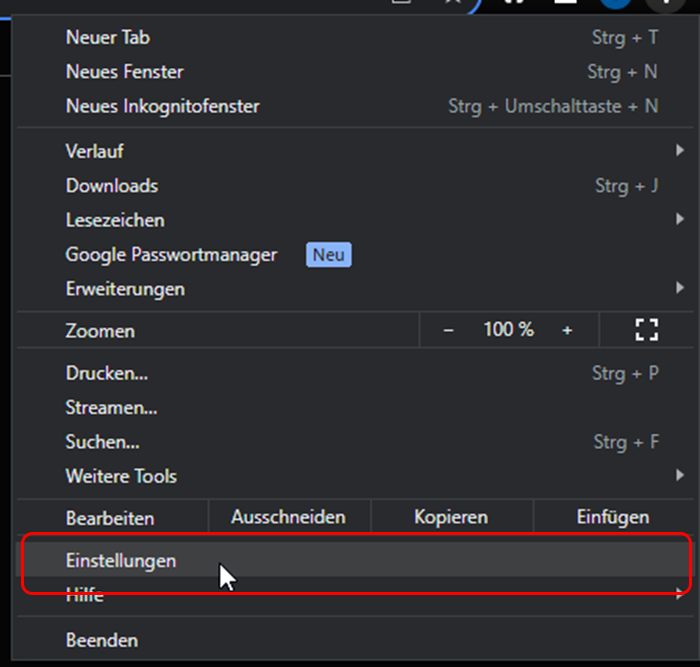
Anschließend wählst du den Menüpunkt „Einstellungen“ aus
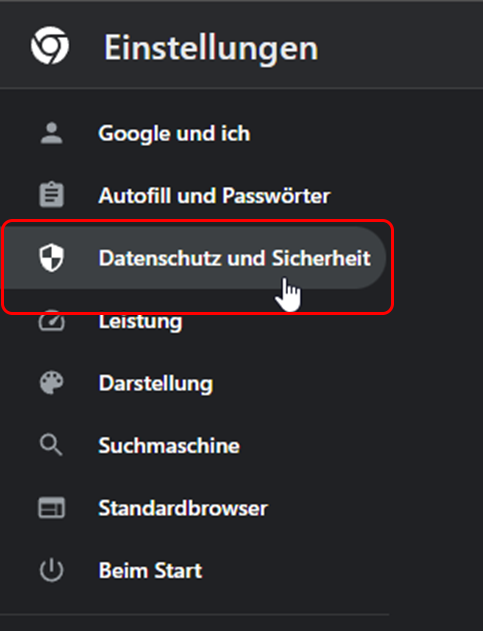
In den Einstellungen klickst du nun auf der linken Seite auf „Datenschutz und Sicherheit“
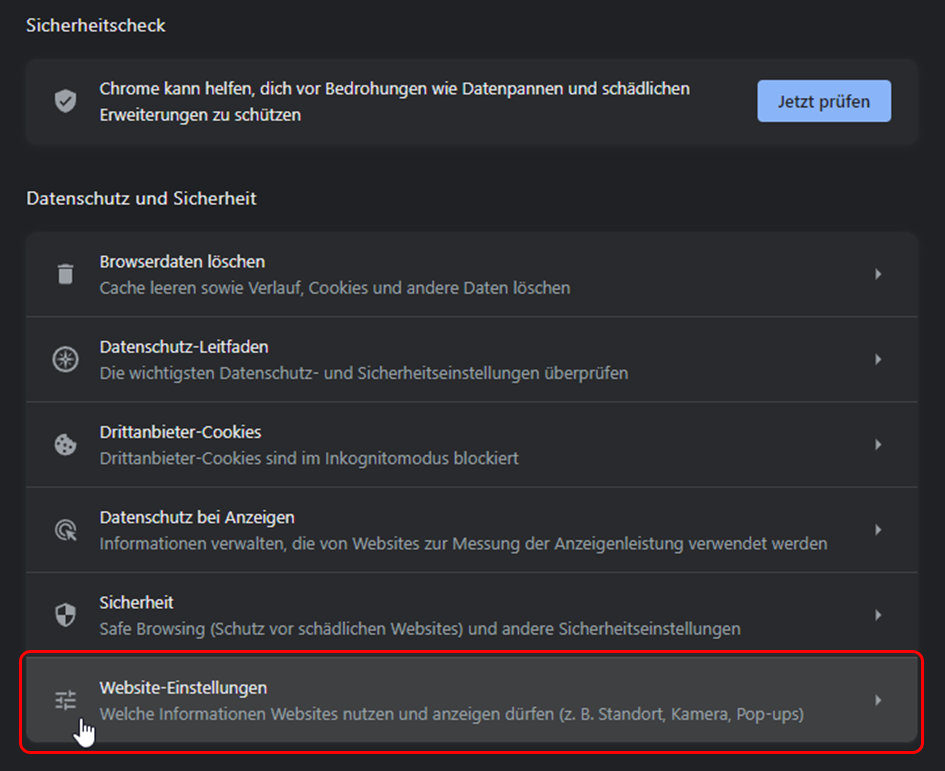
Als nächstes klickst du in der Mitte auf „Website-Einstellungen“
Anschließend noch auf „Pop-ups und Weiterleitungen“
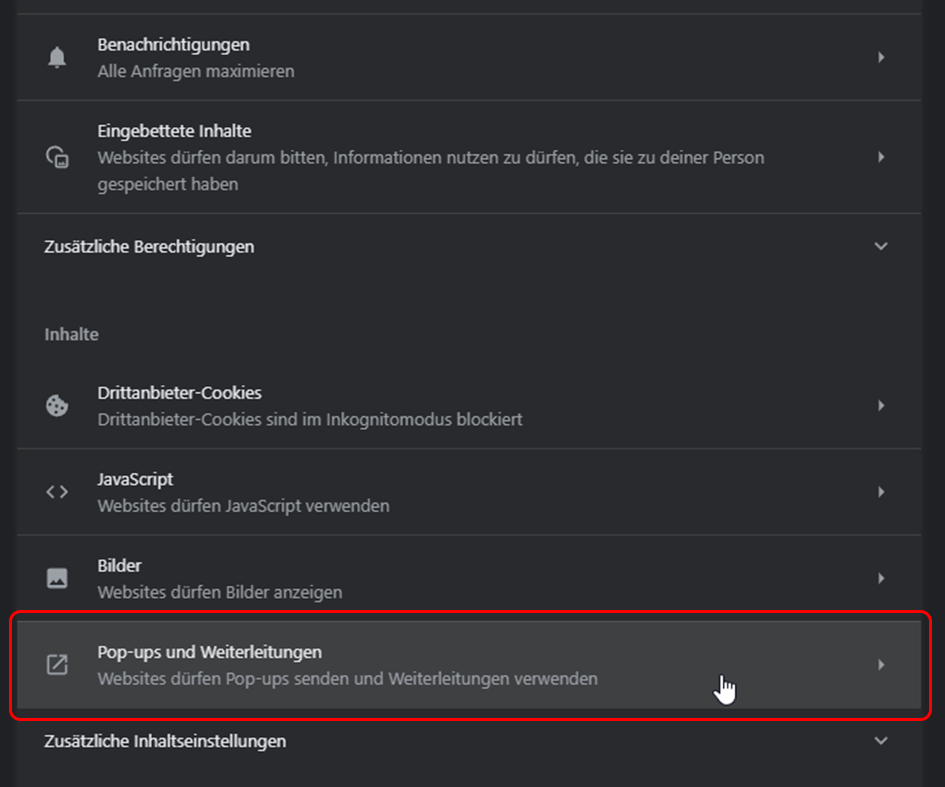
Und dort kannst du mit einem Klick auf den oberen Punkt dafür sorgen, dass dir unsere Gutscheincodes angezeigt werden.
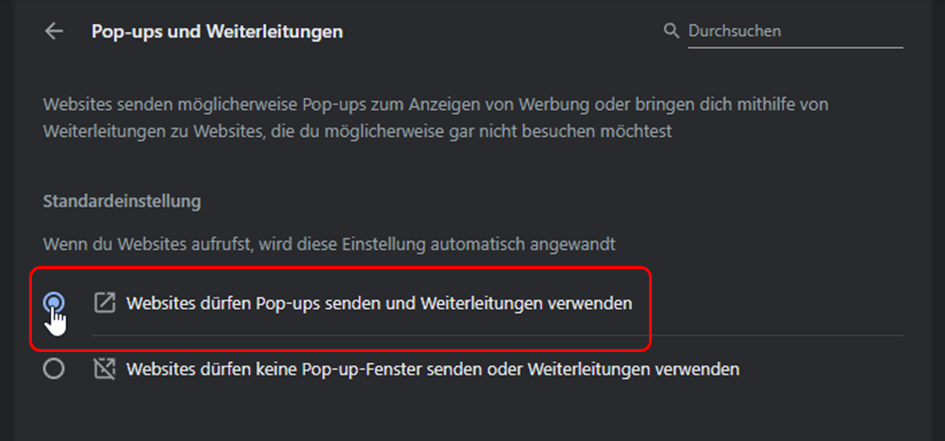
Für die allermeisten Nutzer hat diese Einstellung keine wirkliche Auswirkung beim alltäglichen Surfen durch das Netz. Aber falls du lieber mit den vorherigen Einstellungen surfen möchtest, kannst du diese natürlich jederzeit wieder zurückstellen und wenn du einen weiteren Gutscheincode benötigst, kannst du jederzeit wieder auf diese Anleitung zurückgreifen.
Microsoft Edge
Zuerst klickst du auf das Symbol mit den drei Punkten oben rechts in deinem Fenster
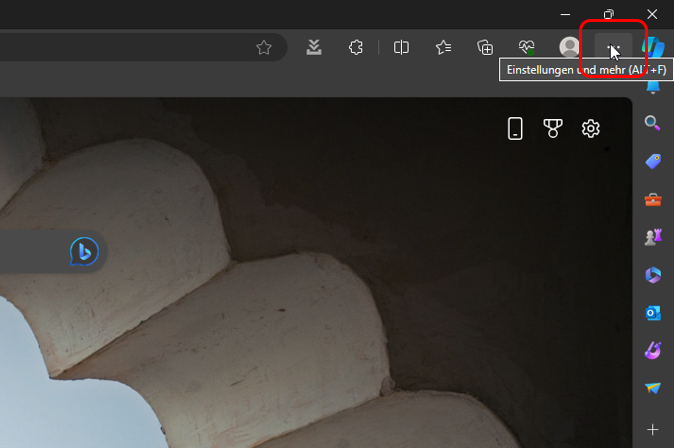
Anschließend wählst du den Menüpunkt „Einstellungen“ aus
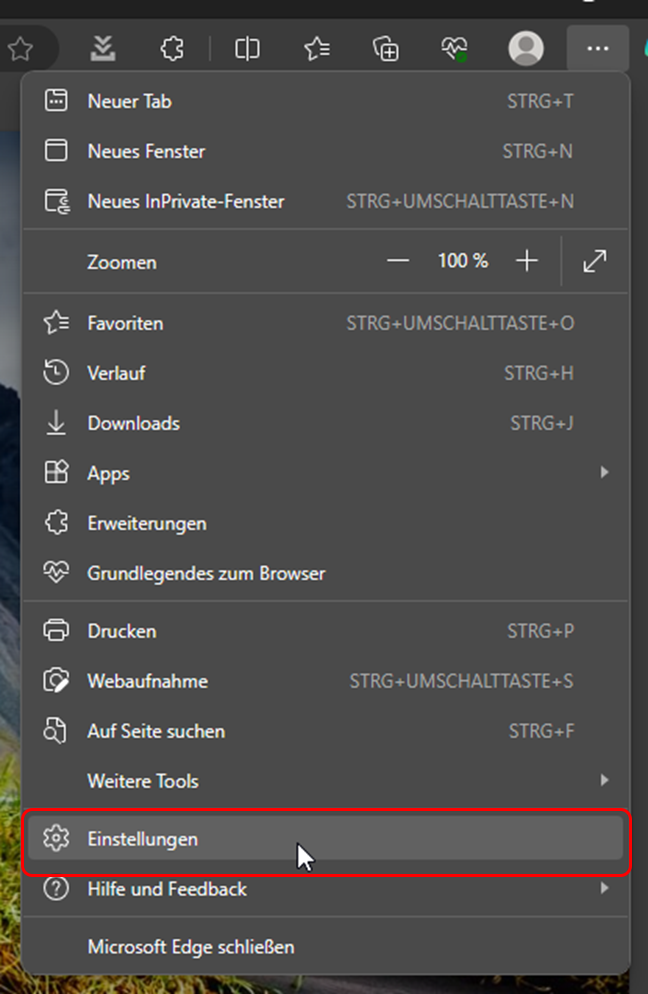
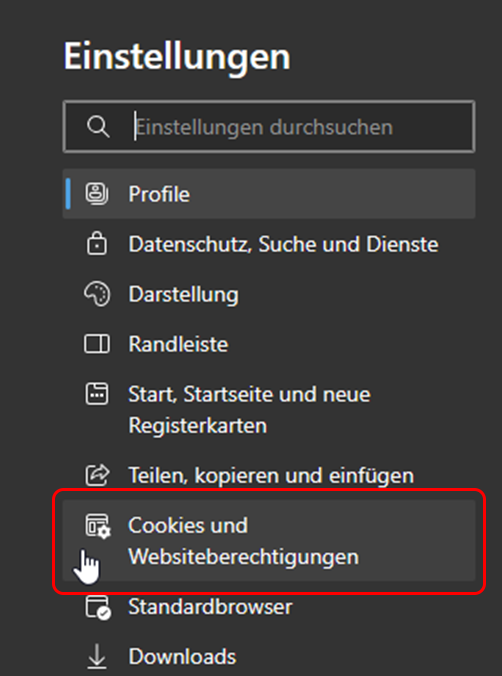
In den Einstellungen klickst du nun auf der linken Seite auf „Cookies und Websiteberechtigungen“
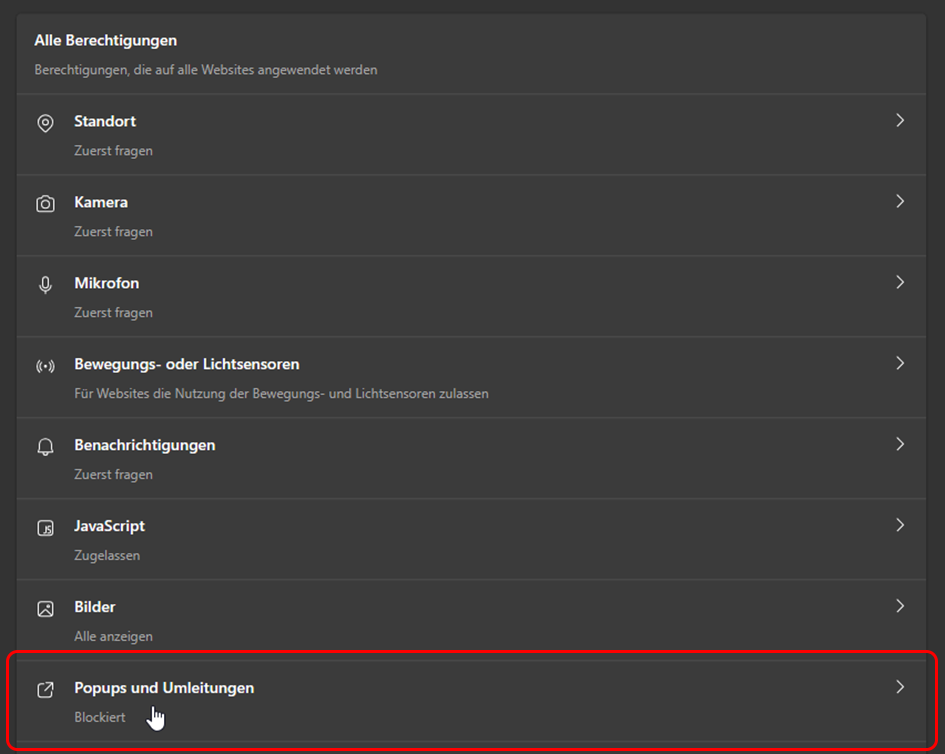
Als nächstes klickst du in der Mitte auf „Popups und Umleitungen“
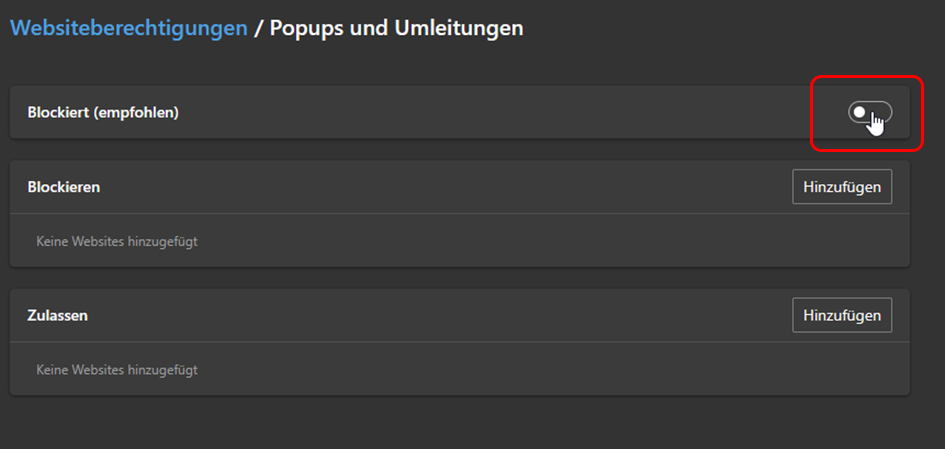
Und dort kannst du mit einem Klick auf den Schieberegler (Punkt zeigt nach links) dafür sorgen, dass dir unsere Gutscheincodes angezeigt werden.
Für die allermeisten Nutzer hat diese Einstellung keine wirkliche Auswirkung beim alltäglichen Surfen durch das Netz. Aber falls du lieber mit den vorherigen Einstellungen surfen möchtest, kannst du diese natürlich jederzeit wieder zurückstellen und wenn du einen weiteren Gutscheincode benötigst, kannst du jederzeit wieder auf diese Anleitung zurückgreifen.
Außerdem kannst du, wenn du das möchtest, auch nur uns als Ausnahme hinzufügen, indem du beim Punkt „Zulassen“ auf den „Hinzufügen“ Button klickst und dort die „www.rabattfee.de“ einträgst. So kannst du die Browsereinstellung auch einfach beibehalten.
Opera
Zuerst klickst du auf dieses Symbol oben rechts in deinem Browser-Fenster
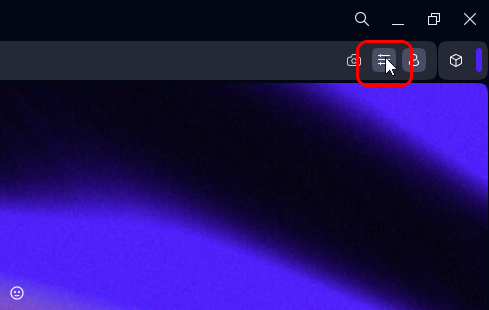
Anschließend wählst ganz unten du den Menüpunkt „Zur Seite mit allen Browsereinstellugen wechseln“ aus
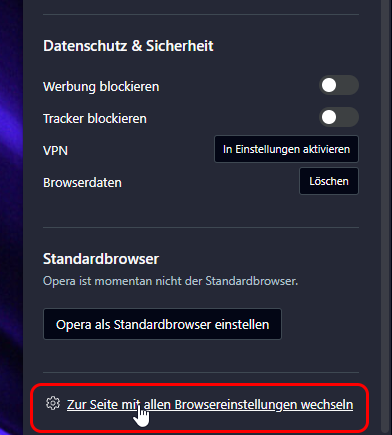
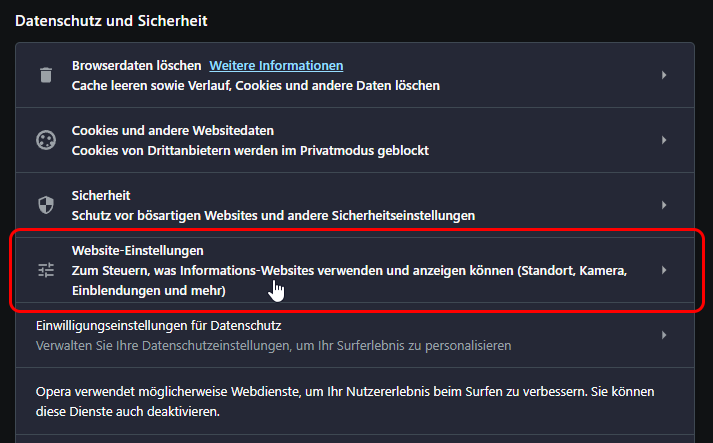
In den Einstellungen klickst du nun in der Mitte auf „Website-Einstellungen“
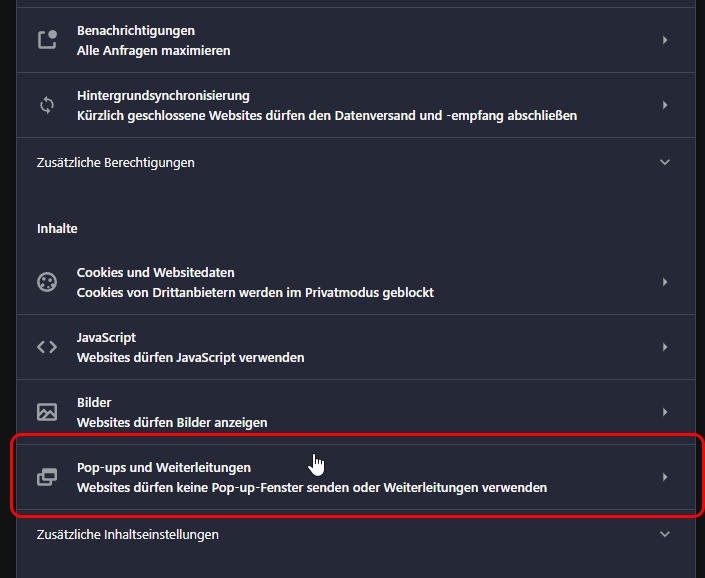
Als nächstes klickst du in der Mitte auf „Pop-ups und Weiterleitungen“
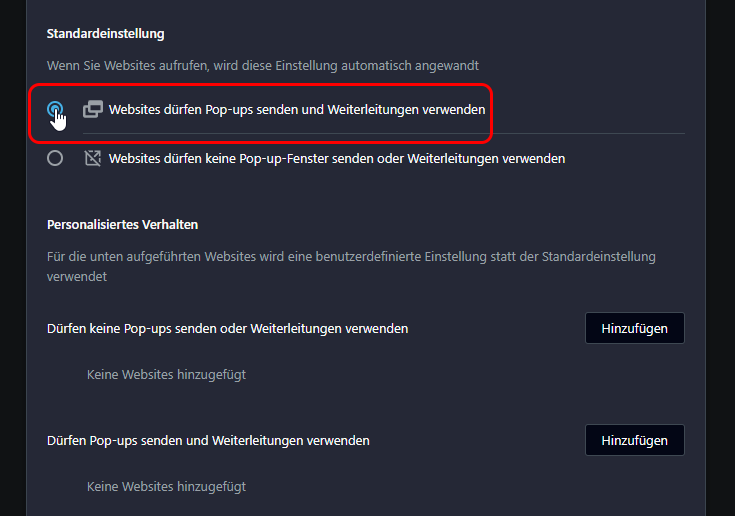
Und dort kannst du mit einem Klick auf den oberen Punkt dafür sorgen, dass dir unsere Gutscheincodes angezeigt werden.
Für die allermeisten Nutzer hat diese Einstellung keine wirkliche Auswirkung beim alltäglichen Surfen durch das Netz. Aber falls du lieber mit den vorherigen Einstellungen surfen möchtest, kannst du diese natürlich jederzeit wieder zurückstellen und wenn du einen weiteren Gutscheincode benötigst, kannst du jederzeit wieder auf diese Anleitung zurückgreifen.
Außerdem kannst du, wenn du das möchtest, auch nur uns als Ausnahme hinzufügen, indem du beim Punkt „Dürfen Pop-ups senden und Weiterleitungen verwenden“ auf den „Hinzufügen“ Button klickst und dort die „www.rabattfee.de“ einträgst. So kannst du die Browsereinstellung auch einfach beibehalten.
Es klappt immer noch nicht?
Dann schreib uns über das Kontaktformular – am besten mit Browser und Betriebssystem. Weitere Antworten findest du in unseren häufigen Fragen.